
Worktreeで複数のAIセッションを並列実行する
GittonのWorktree機能を使って、複数のブランチで同時にClaude CodeやCursorなどのAIツールを実行する方法を解説します。
Worktreeで並列AI開発を実現する
AIコーディングツールを使った開発では、1つのタスクが完了するまで次のタスクに取り掛かれないことがあります。GittonのWorktree機能を使えば、複数のブランチで同時にAIセッションを実行し、開発効率を大幅に向上できます。
Worktreeとは?
Git Worktreeは、1つのリポジトリから複数の作業ディレクトリを作成する機能です。通常、ブランチを切り替えるには git checkout や git switch を使いますが、作業中の変更をstashしたりコミットしたりする必要があります。
Worktreeを使えば:
- 複数のブランチを同時に開ける - 各ブランチが独立したディレクトリを持つ
- stash不要 - 作業中の変更をそのまま保持できる
- 並列作業が可能 - 異なる機能を同時に開発できる
AIツールとの相性が抜群
Worktreeが特に威力を発揮するのは、Claude Code、Cursor、Aiderなどのターミナルベースのコーディングツールを使う場合です。
従来の問題点:
1. feature-A ブランチでClaude Codeに指示を出す
2. AIが作業中... (数分待機)
3. 待っている間、別の作業ができない
4. 完了後、やっと次のタスクに着手
Worktreeを使った並列開発:
1. feature-A 用のWorktreeを作成
2. feature-B 用のWorktreeを作成
3. 各Worktreeで別々のターミナルを開く
4. 同時に複数のAIセッションを実行!
Gittonでの使い方
1. Worktree機能を有効化
リポジトリの設定からWorktree機能を有効にします。有効化すると、サイドバーに「Worktrees」セクションが表示されます。
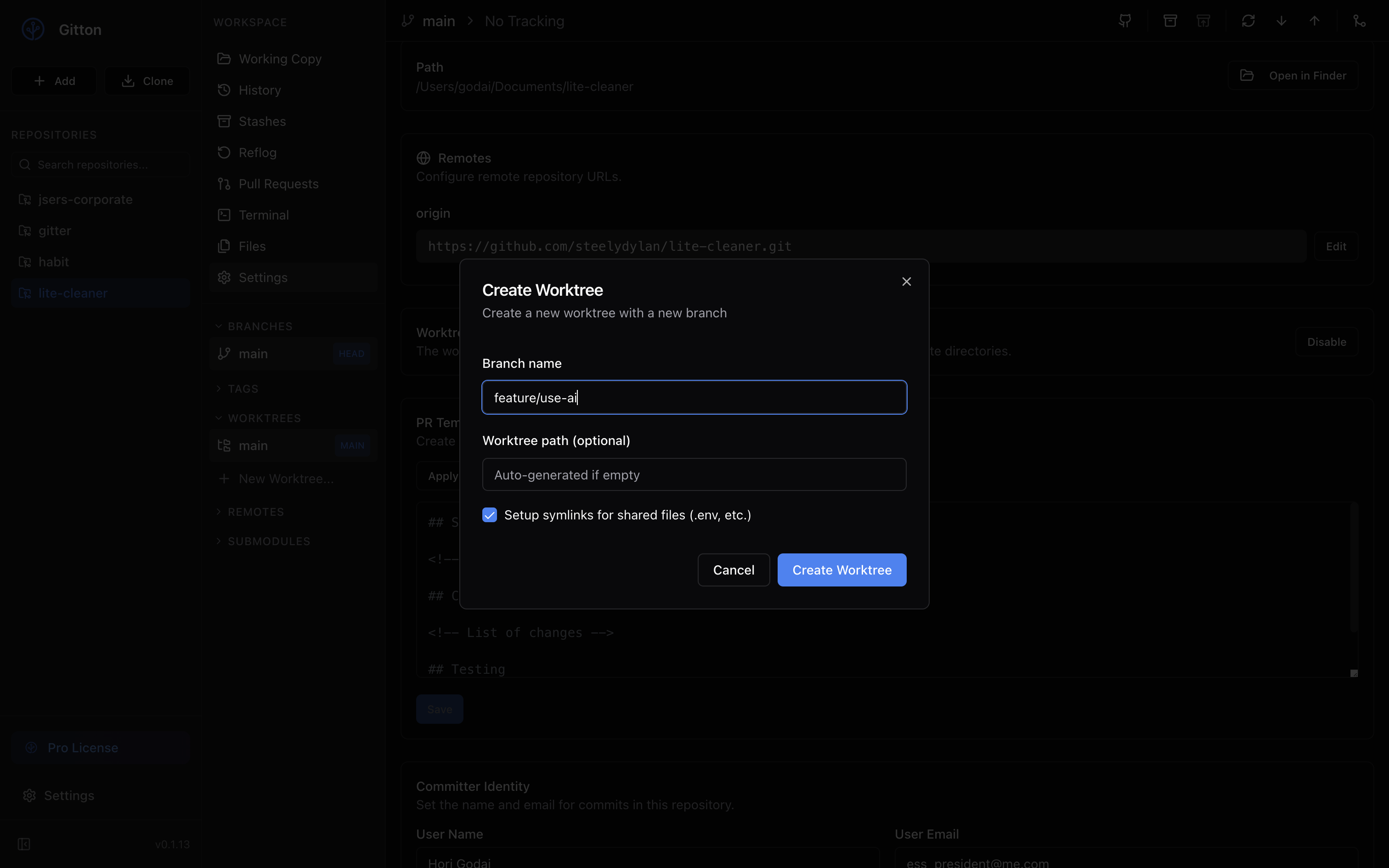
2. 新しいWorktreeを作成
サイドバーの「Worktrees」セクションから新しいWorktreeを作成します。
- ブランチ名: 新しいブランチ名を入力(例:
feature/auth-improvement) - パス: 自動生成されますが、カスタムパスも指定可能
3. 各Worktreeでターミナルを開く
作成したWorktreeを右クリックして「Open in App」を選択すると、そのWorktreeが新しいリポジトリとして開きます。ターミナルタブでClaude Codeなどを起動できます。
4. 並列でAIに指示を出す
それぞれのWorktreeのターミナルで、異なるタスクをAIに依頼します。
Worktree 1 (feature/auth):
claude
> ログイン機能にOAuth認証を追加してください
Worktree 2 (feature/dashboard):
claude
> ダッシュボードにグラフ表示機能を実装してください
Worktree 3 (bugfix/performance):
claude
> APIレスポンスのパフォーマンスを改善してください
環境変数の自動共有
Worktreeを作成する際、Gittonは自動的に重要な設定ファイルをシンボリックリンクで共有します。
デフォルトで共有されるファイル:
.env.env.local.env.development.local.env.production.local.env.test.local
これにより、APIキーやデータベース接続情報などを各Worktreeで再設定する必要がありません。
ロック機能で安全に作業
AIが作業中のWorktreeを誤って変更しないよう、ロック機能を活用できます。
- ロック: AIが作業中のWorktreeをロックして、他の操作から保護
- アンロック: 作業完了後にアンロックして変更を確認
実践的なワークフロー例
月曜日の朝:3つの機能を並列開発

09:00 - Worktree作成
  - feature/user-profile
  - feature/notification
  - feature/settings

09:05 - 各Worktreeでclaude起動、指示を出す

09:10 - AIが3つの機能を同時に実装中
        ↓
        コーヒーを飲みながら進捗を確認

09:30 - 3つの機能がほぼ完成
        各PRをレビュー・マージ

従来: 3機能 × 30分 = 1.5時間
並列: 30分で3機能完成!
まとめ
GittonのWorktree機能を使えば:
- 開発効率が3倍以上に - 待ち時間を有効活用
- コンテキストスイッチ不要 - 各タスクが独立した環境
- 環境設定の手間なし - シンボリックリンクで自動共有
- 安全な並列作業 - ロック機能で誤操作を防止
Vibe Codingの時代、Worktreeを活用した並列AI開発は必須のスキルです。ぜひGittonで試してみてください。