
Tips
PRやファイル一覧のコメントからClaudeに指示を出すコツ
GitHubのPRやファイル一覧でコメントを活用し、行情報と一緒にコピーしてClaudeに効率的に指示を出す方法を解説します。
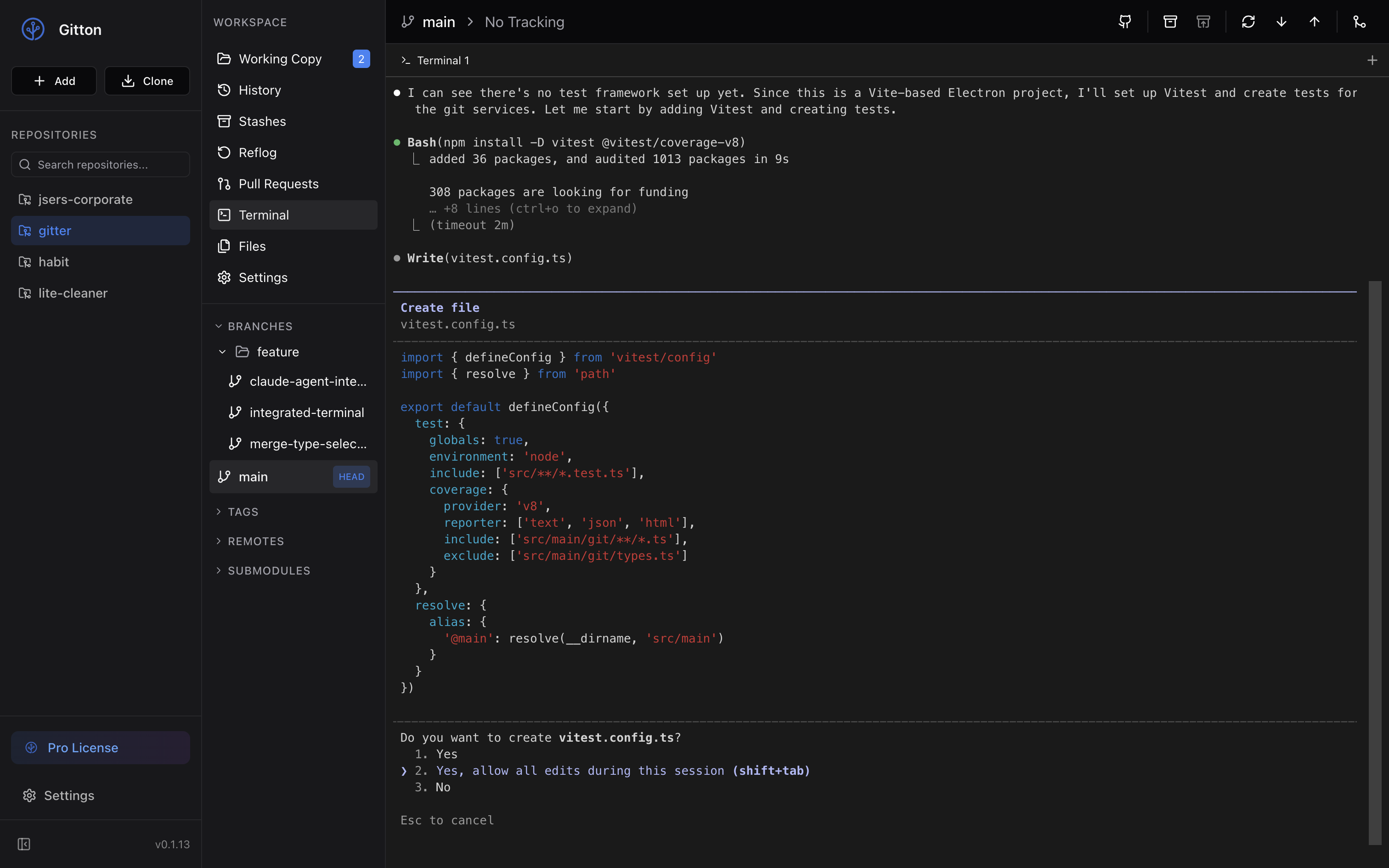
PRやファイル一覧のコメントを活用してClaudeに指示を出す
開発中のコードレビューやリファクタリング作業で、特定のコード箇所について修正指示を出したいことがあります。Claude Codeを使えば、PRのコメントやファイルのコード行を参照しながら、的確な指示を出すことができます。
1. PRやファイル一覧でコメントを付ける
まず、GitHubのPull Requestまたはファイル一覧で、修正したい箇所にコメントを追加します。
- PRの場合: FilesタブでコードをレビューしながらInline Commentを追加
- ファイル一覧の場合: 対象ファイルを開き、行番号をクリックしてコメントを追加
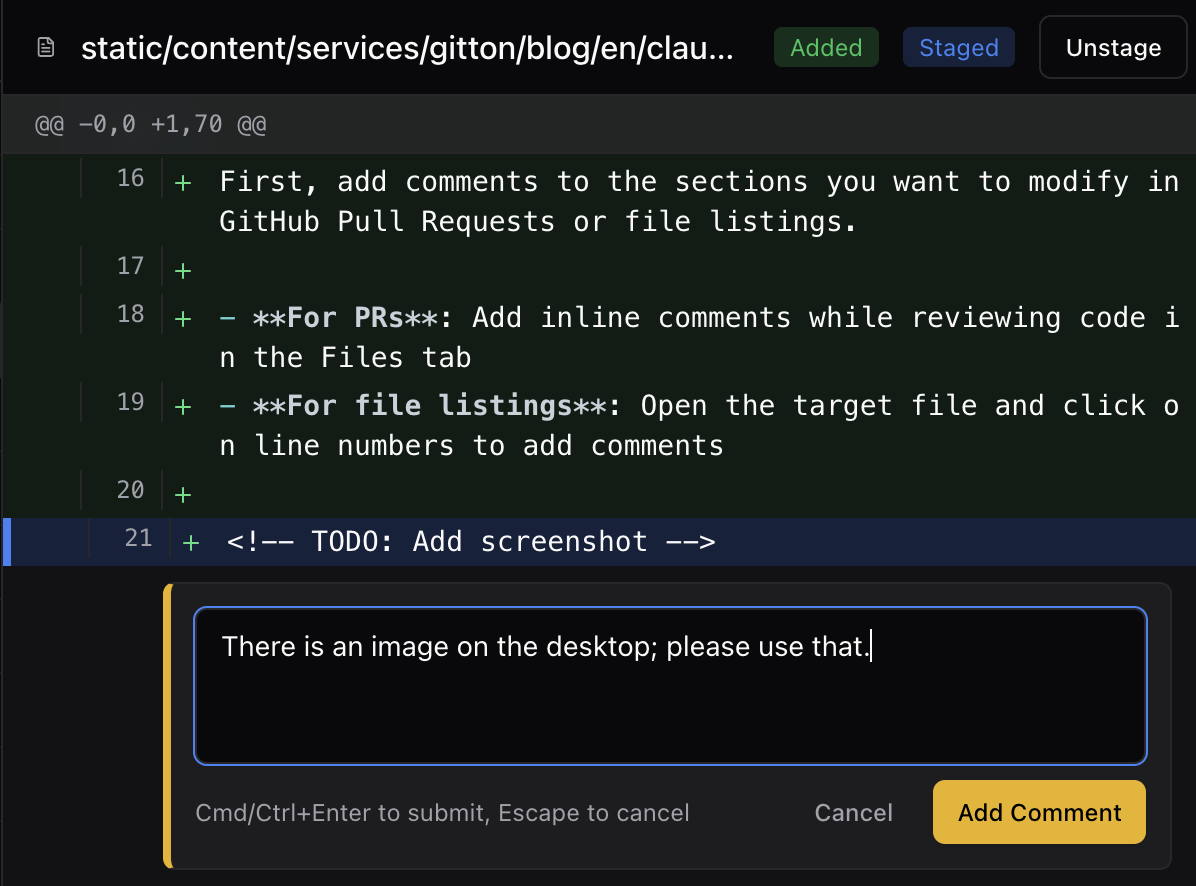 Gittonでコメントを追加
2. 行情報と一緒にコメントをコピー
コメントを付けた箇所をコピーすると、システムが自動的に行番号を含めてくれます。
コピーすると自動的にこのような形式になります:
src/components/Header.tsx:42-48
// TODO: このロジックをカスタムフックに切り出す
// パフォーマンス改善のためメモ化も検討
行番号が自動で含まれるため、Claudeはどのファイルのどの位置を修正すべきか正確に把握できます。
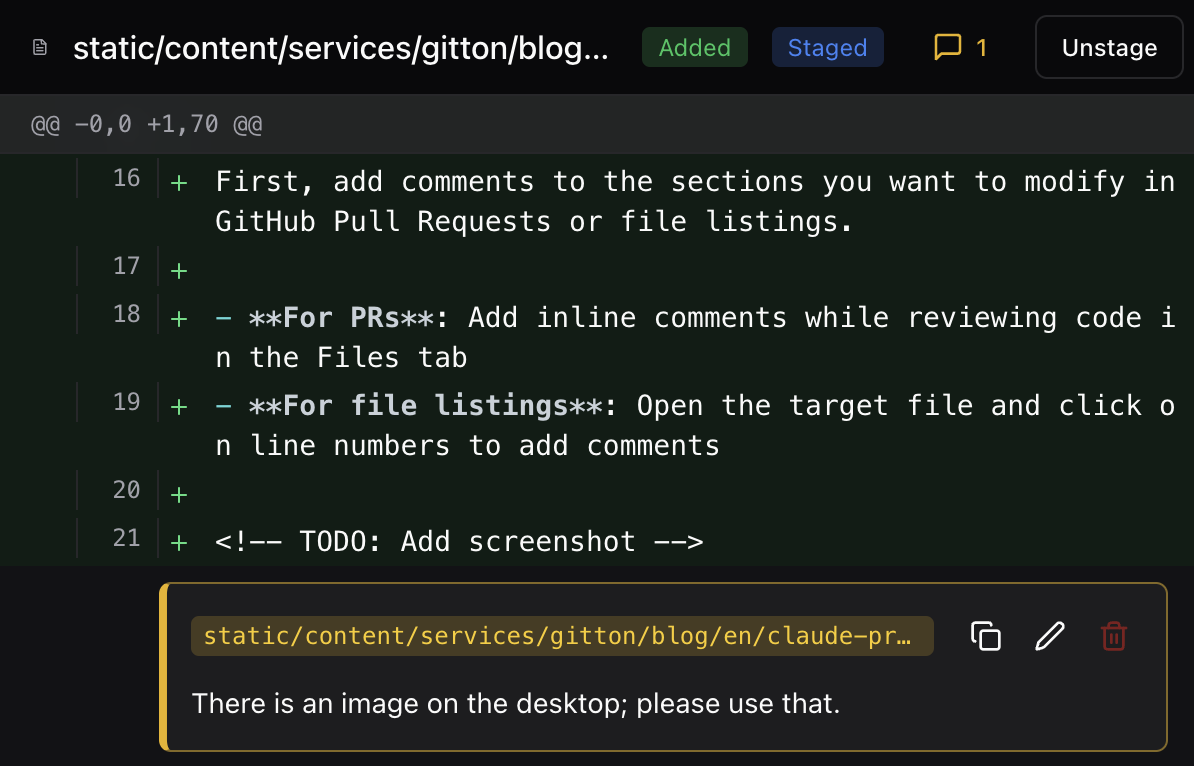 ファイルパス付きでコメントが追加された状態
3. ターミナルタブでClaude Codeを起動
ターミナルタブを開き、claude コマンドでClaude Codeを起動します。
claude
プロジェクトのルートディレクトリで起動することで、Claudeがプロジェクト全体のコンテキストを把握できます。
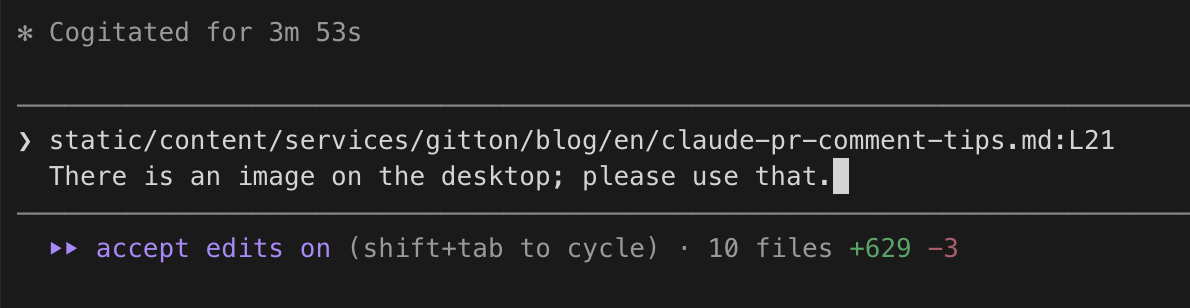 Claude Codeが指示を受け取った状態
4. コピーした内容を貼り付けて指示を出す
Claude Codeが起動したら、コピーした行情報とコメントを貼り付け、追加の指示を加えます。
指示例:
src/components/Header.tsx:42-48 のこのコードについて:
// TODO: このロジックをカスタムフックに切り出す
// パフォーマンス改善のためメモ化も検討

上記のTODOコメントに従ってリファクタリングしてください。
useHeaderState というカスタムフックを作成し、useMemo でメモ化してください。
ポイントまとめ
- 行番号は自動で含まれる: コピーするだけで
ファイルパス:行番号形式になるので、Claudeに正確な位置が伝わる - コンテキストを添える: コメントの意図や期待する動作を明確に記述
- プロジェクトルートで起動: Claudeがcodebase全体を把握できるようにする
この方法を活用すれば、コードレビューのフィードバックを素早く実装に反映できます。